ベータ版のテスターを募集しています(11月25日まで)
発売前の Olme を無料でお試しいただけます(利用期限つき)。お手元の .jww が開けるか、実際のお仕事のファイルで確かめてください。
MACネイティブ 2D CAD / JWW形式対応
Olme(オルメ)は、JWW形式に対応したMacネイティブの2D CADです。
建築の図面から、棚や間取りの1枚まで。取引先から届いた .jww も、そのまま開けます。開いた画面からすぐ線が引ける、日本語のCADです。
現在リリース準備中です(2026年公開予定)。公開したらメールでお知らせします。
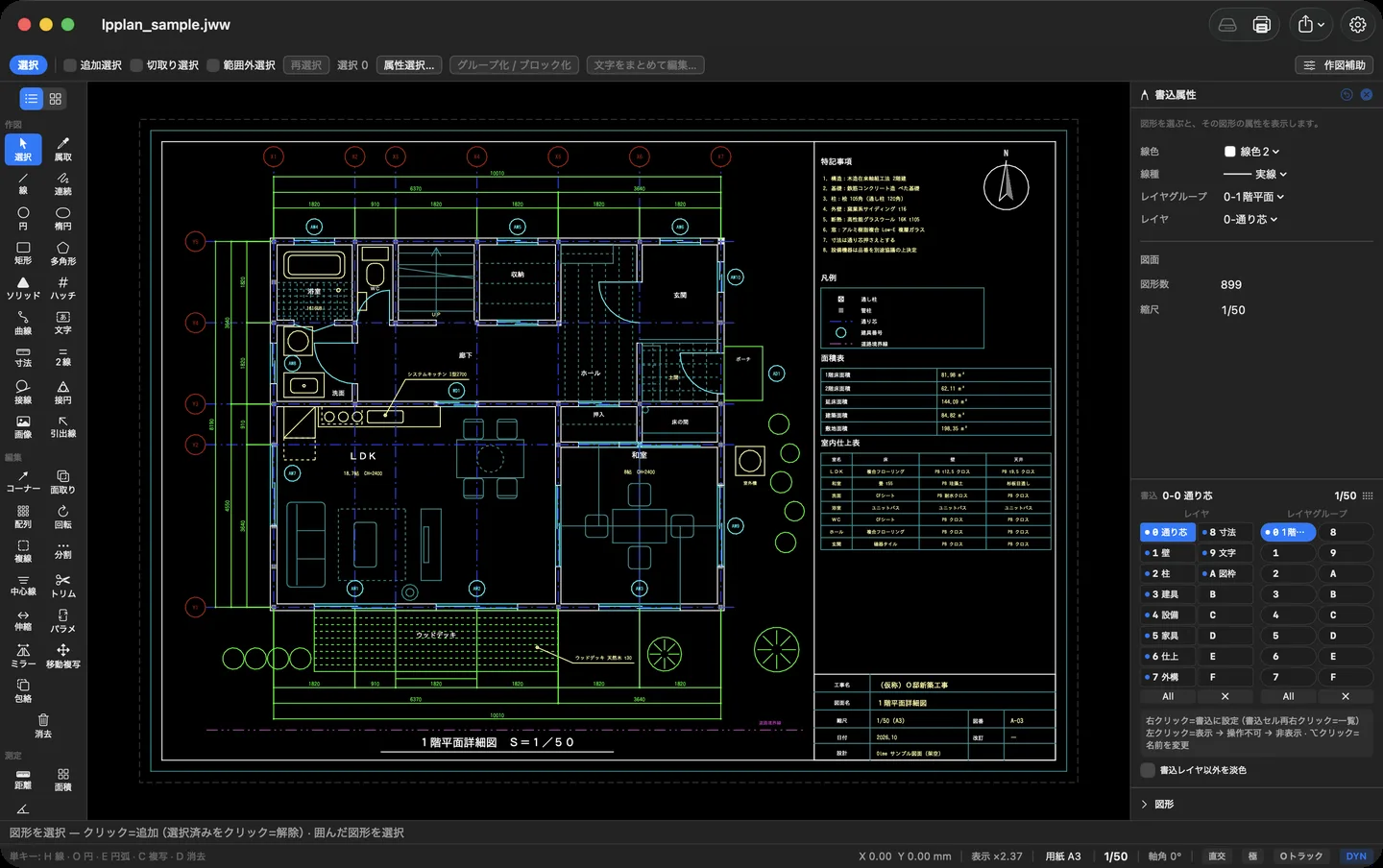
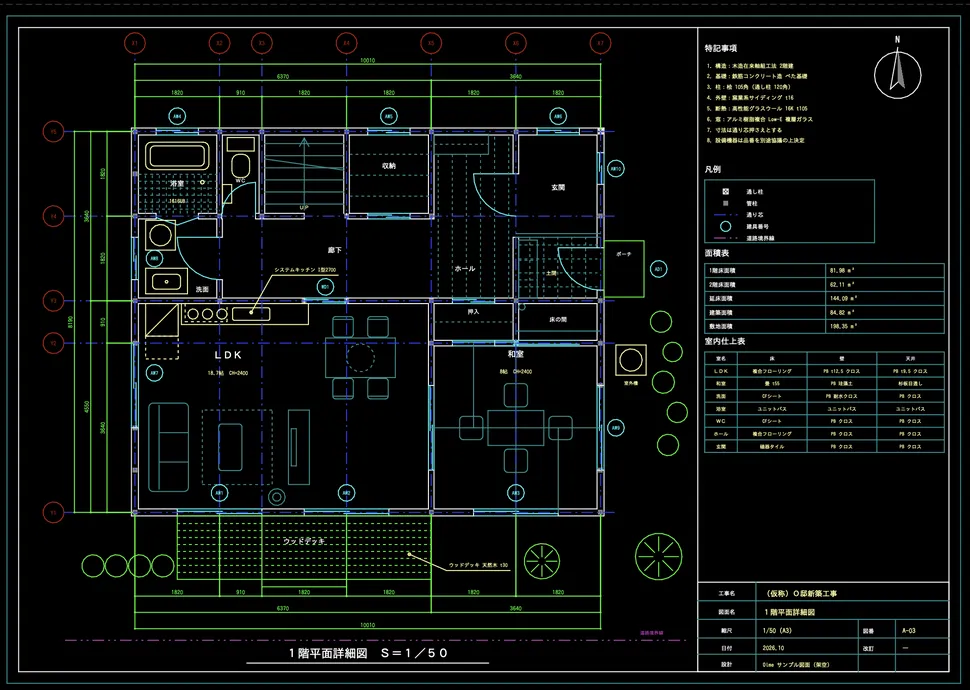
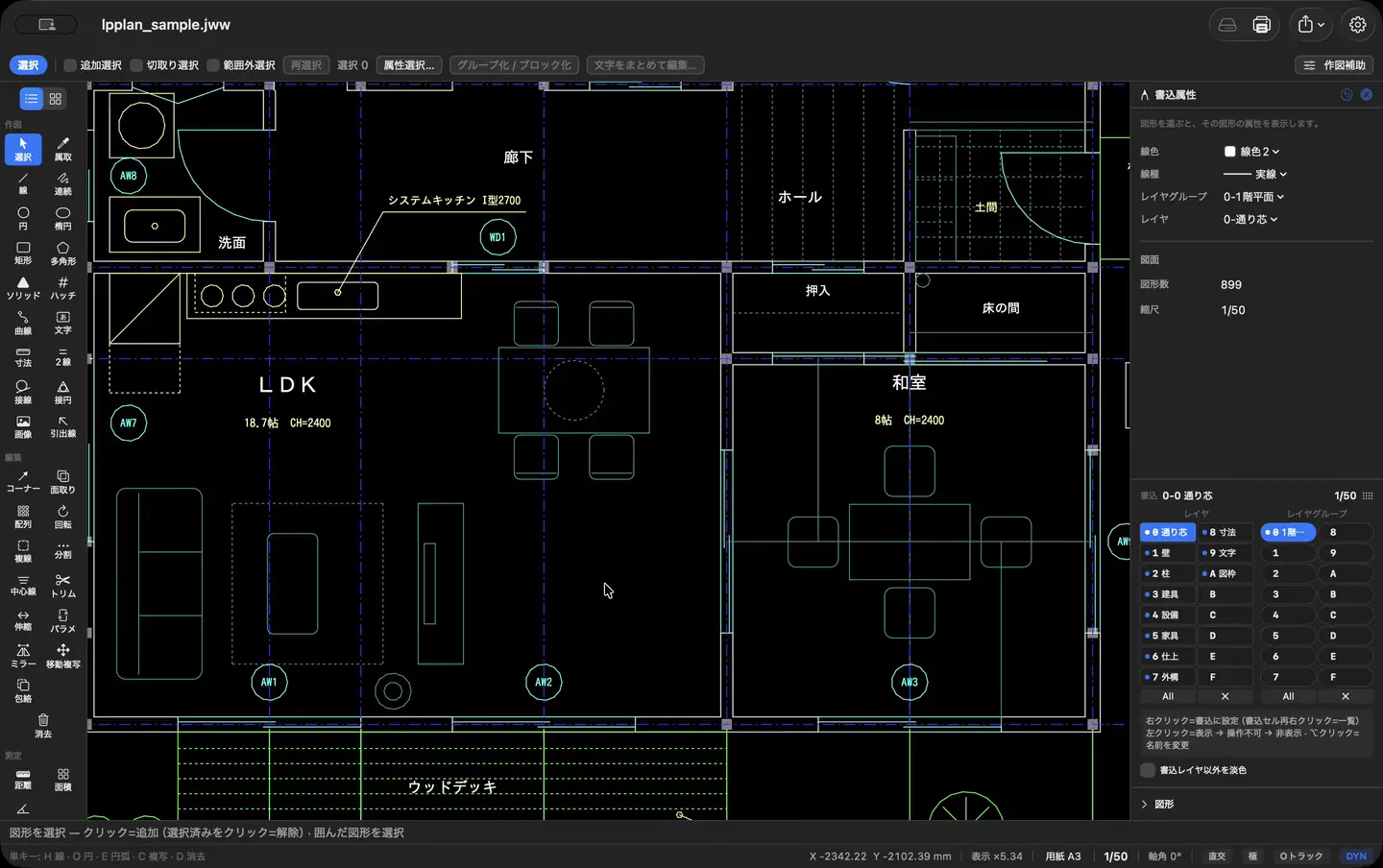
lpplan_sample.jwwS = 1/50 / A3
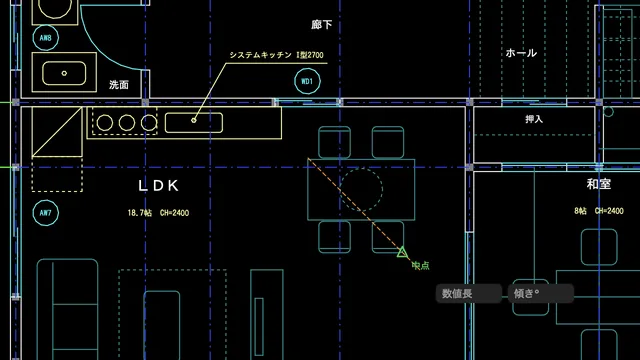
実際の操作画面のキャプチャです(音声なし・繰り返し再生)
起動すると、用紙かテンプレートを選ぶ画面が出ます。選べばすぐに線が引けます。ライセンスキーの入力もありません。
メニューも、ヘルプも、サポートも日本語です。英語の画面で使い方を探す必要はありません。
トラックパッド、ダークモード、⌘キーのショートカット。Apple Silicon でも Intel でも、同じアプリがそのまま動きます(macOS 15.0 以降)。
四角を描いて数字を添えるだけなら、どのソフトでもできます。正しい大きさで建てる・作る・伝えるための図面には、次の3つが要ります。
先に用紙と縮尺を決めます。850と打てば850mmの線になり、1:10で刷れば紙の上で85mmになります。
寸法は図形から測って入ります。範囲を囲んで伸ばすと、寸法の数値も計算し直されます。
設計事務所や工務店とやり取りできる形式で書き出せます。JWW形式のまま保存することも、原寸で印刷することもできます。
平面図・立面図・詳細図を、レイヤと縮尺を分けて描く。
使い方を見る →910mmの単位で組んで、A3で刷って打ち合わせへ。
ガイドを読む →実寸で描いて、材料を切る前に間違いに気づく。
ガイドを読む →ミリのまま描いて、DXF・SVGで入稿する。
ガイドを読む →CAD が初めての方は Macで使える2D CAD — 図面ソフト選びは「縮尺・寸法・DXF」で決まる もご覧ください。
届いた図面を1か所直して返したい方も、Windowsで覚えた操作のまま描きたい方も。
編集していない部分は、レイヤ・縮尺・線種までそのまま保持して書き戻します。相手はWindowsでそのまま開けます。
右クリックの読取点、両ボタンドラッグ、クロックメニュー48か所、英字キーの初期割り当て。
2Dの作図・編集に絞ったCADです。日影図・天空図、2.5D(アイソメ図・パース)、外部変形、SXF形式などには対応していません。一覧はサポートページにまとめています。
発売から2年間は、大きな機能追加も無料です。
開発中・検討中の内容のため、順番や仕様は変わることがあります。
App Store での配信開始(2026年内予定)まで、もうしばらくお待ちください。
公開時は 7 日間の無料お試しからご利用いただけます。お試し期間が終わっても、自動で課金されることはありません。
はい。JWW形式のまま保存するため、Windows の CAD でそのまま開けます。レイヤ・縮尺・線種などの設定も維持されます。
はい。JWW形式の読み込み・保存に対応しています。既存の図面ファイルをそのまま開いて編集し、JWW形式のまま保存できます。JWW形式そのものについては.jwwファイルとは?で説明しています。
はい。Windows の CAD で作成された JWW ファイルを読み込み、編集して保存できます。レイヤ構成や縮尺などの設定も維持されます。Mac で JWW を扱う方法の比較はMacでJWWファイルを開く・編集する4つの方法にまとめています。
はい。DXF形式の読み込み・書き出しに対応しており、他の CAD ソフトとのデータ交換に利用できます。SVG形式の読み込み・書き出しにも対応しています。書き出しの手順と渡す前の確認点はMacでDXFファイルを作成する方法にまとめています。
あります。Olme は 2D の作図・編集に絞った CAD のため、日影図・天空図、2.5D(アイソメ図・パース)、SXF 形式などには対応していません。一覧はサポートページにまとめています。
はい。業務での図面作成・編集にご利用いただけます。追加料金はありません。
はい。サポートページからお問い合わせいただけます。
2026年内の公開に向けて、正式リリースの準備を進めています。公開時は 7 日間の無料お試しから、手元の .jww ファイルでお確かめいただけます。メールアドレスをご登録いただくと、公開時にお知らせします。